دليلك لتشغيل دراع PS4 على الكمبيوتر
دليل شامل لتوصيل دراع بلاي ستيشن 4 على الكمبيوتر باستخدام برنامج DS4Windows، مع شرح مفصل للخطوات وحلول للمشاكل الشائعة.
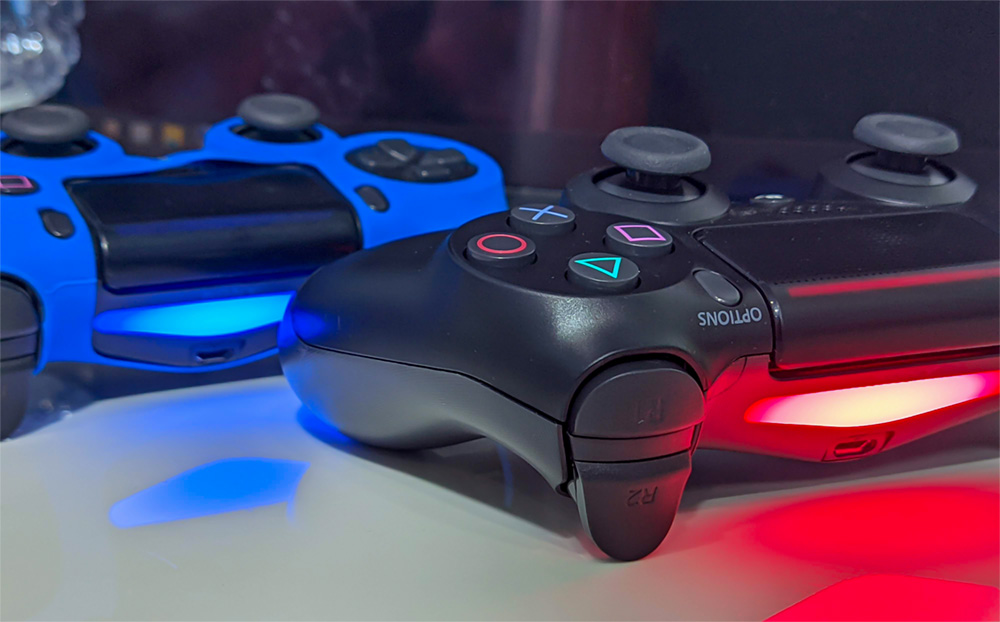
دراع البلاي ستيشن 4 هو أحسن دراع للـ PC!
ازاي؟ 🤔 هقولك:
- فيه Triggers أنالوج عشان تعرف تتحكم في كمية البنزين اللي رايح لموتور عربيتك في فورزا
- ليه دعم رسمي في بعض الألعاب وباقي الألعاب بيشتغل بـ DS4Windows بدعم من مجتمع الأوبن سورس.
- وده اللي بيميزه عن دراع الـ xbox، فيه جايروسكوب وتاتش باد ممكن عن طريق برنامج DS4W تعمل بيهم أي حاجة زي تحريك الماوس بالجايروسكوب (زي تليفزيونات LG كدة)، حتى لو عايز تستخدم الدراع كإنه دريكسيون ينفع عادي 🤣
- بيشتغل بسلك أو بلوتوث (يعني برضه بيشتغل عالموبايل) ومش محتاج تفضل تجري ورا قطعة الـ USB بتاعته زي باقي الدراعات اللاسلكية.
- الصيانة بتاعته سهلة، لو حصله أي حاجة هتوديه لأي حد هيغير القطعة الخربانة ويرجعهولك كإنه جديد.
- سعره رخيص، نسخة كوبي نضيفة ممكن تكلفك في حدود 1000 جنيه في وقت كتابة المقال.
كل دي ميزات مش هتلاقيها متجمعة إلا في الدراع ده بس في المقابل يطلعلك عيب أساسي، وهو صعوبة تشغيله على الـ PC فأنا جاي أسهل عليك الخطوات وأوريك ازاي تشغله بالتفصيل وبشكل سهل.
الطريقة (إمشيها خطوة بخطوة ومتفوتش حاجة)
1- وصل قطعة البلوتوث USB، وإتأكد إنها شغالة. (لو معاك لاب توب فيه بلوتوث، متوصلش حاجة!)
هتعرف إنها شغالة بمجرد ما تشوف أيقونة البلوتوث جنب الساعة (ممكن تحتاج تدوس عالسهم عشان تشوفها).
2- فعّل وضع الـ Pairing في الدراع عن طريق الضغط على زرار PS وزرار Share مع بعض لمدة 5 ثواني.
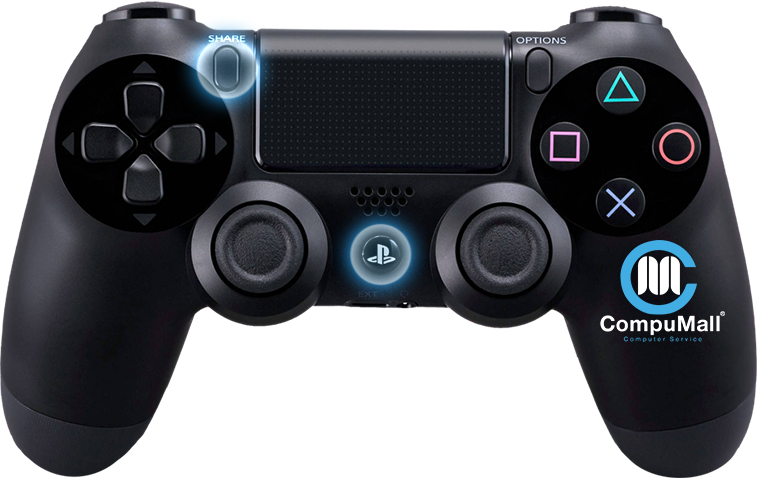
هتلاقي ضوء الدراع بينور كذا مرة ورا بعض بسرعة، ويطفي.
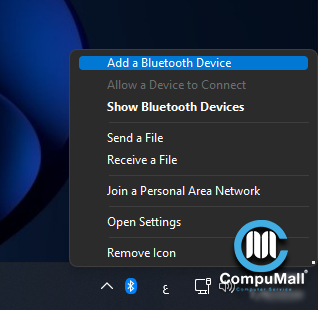
3- دوس كليك يمين على أيقونة البلوتوث، واختار Add a Bluetooth Device.
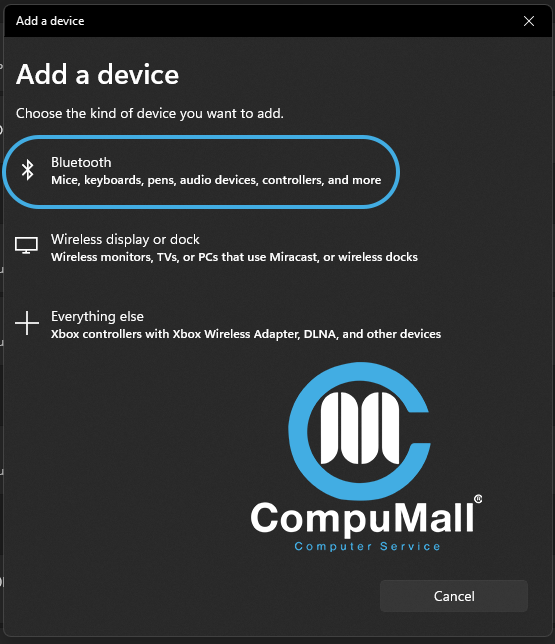
4- اختار Bluetooth.
5- اختار الدراع، هتلاقي اسمه Wireless Controller.
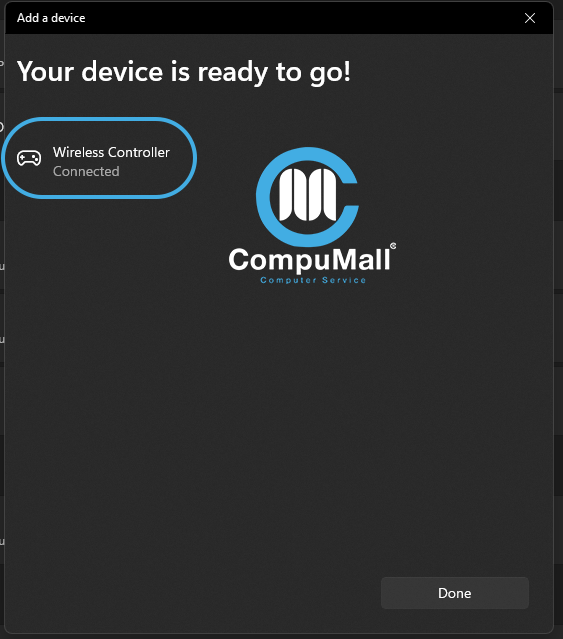
6- حمل برنامج DS4Windows من هنا:
لينك (دي نسخة قديمة portable بالإعدادات بتاعتي عشان آخر إصدار لاحظت إن فيه مشاكل مع بعض الدراعات).
فك الضغط عنه في مكان آمن زي الـ C مثلاً.
شغّله من DS4Windows.exe.
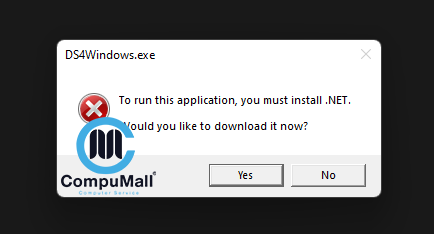
لو جاتلك الرسالة دي، هتحتاج تحمل Dot Net Framework Runtime v5.0 من هنا وتسطّبه.
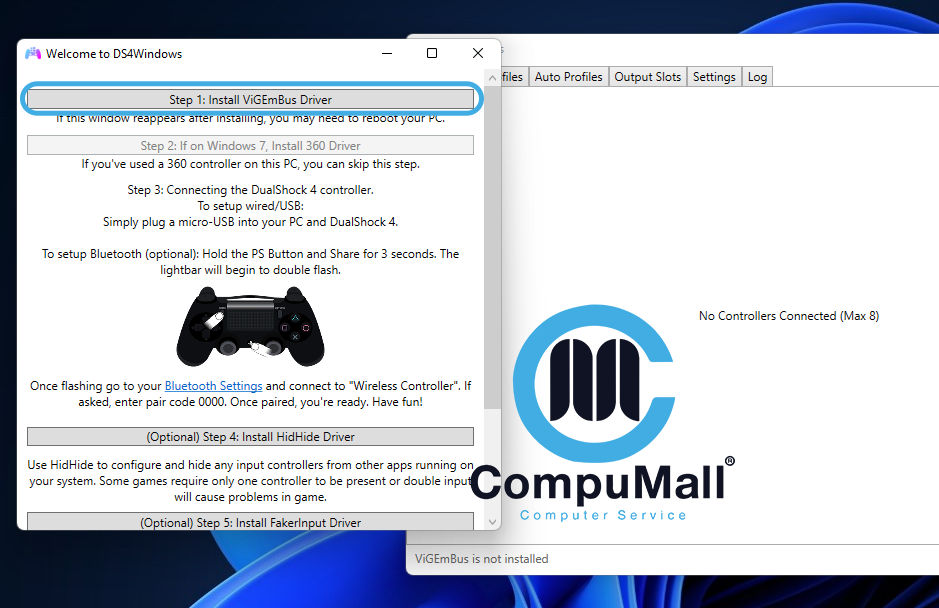
7- أول ما تفتحه هتجيلك الشاشة دي (لو مجاتلكش، دوس Settings من فوق ثم Controller/Driver Setup).
(لو جاتلك رسالة بيقولك App Folder ولا AppData، اختار App Folder)
هتدوس على أول واحدة، هيحمّلك البرنامج وهتسطّبه عادي (Next, Next, Next).
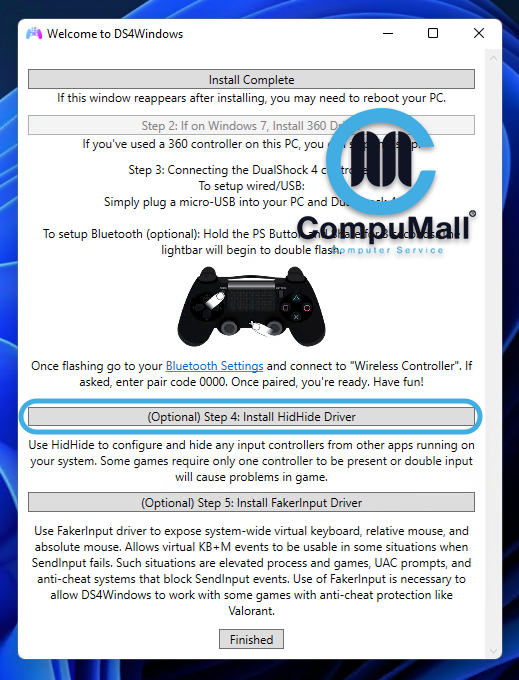
8- هيظهرلك Install Complete، هتدوس بعد كده على Install HidHide Driver، هيحمّلك البرنامج وهتسطّبه عادي (Next, Next, Next).
المفروض الدراع بتاعك لسه متوصل بلوتوث، تعرف كده إزاي؟ هتلاقيه منور ضوء مستمر أبيض.
9- اقفل النافذة الطويلة (دوس Finished)، وروح للبرنامج الرئيسي (لو اتقفل، هتلاقيه جنب الساعة)، ودوس Start.
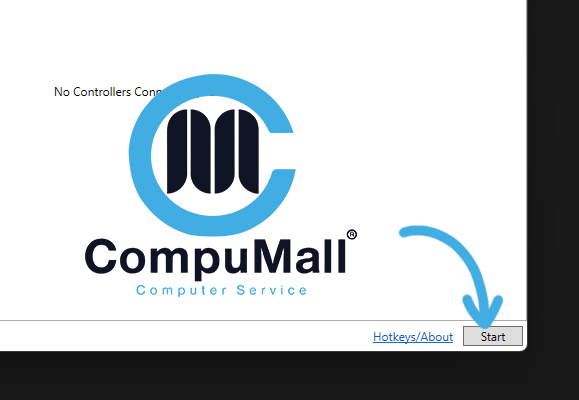
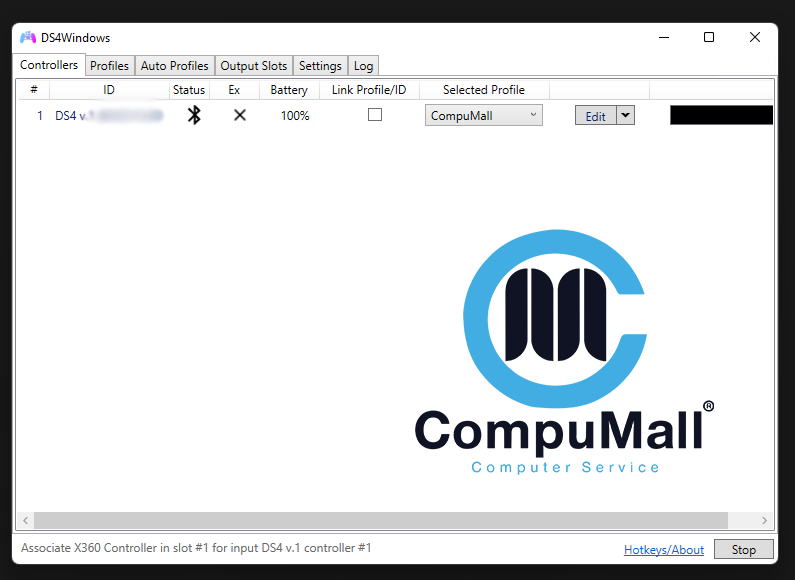
المفروض تظهرلك الشاشة دي كده، معناها إن الدراع متوصل وشغال، ساعتها المفروض تلاقي الضوء اتغير للأزرق.
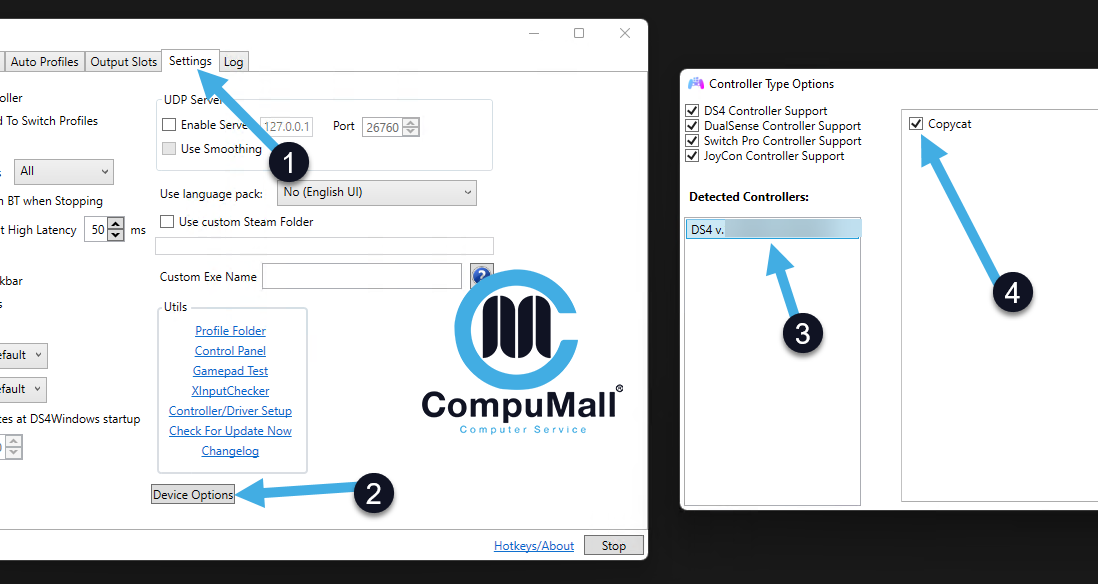
10- لو الاهتزاز أو الإضاءة مش شغالين معاك، نفّذ زي الصورة:
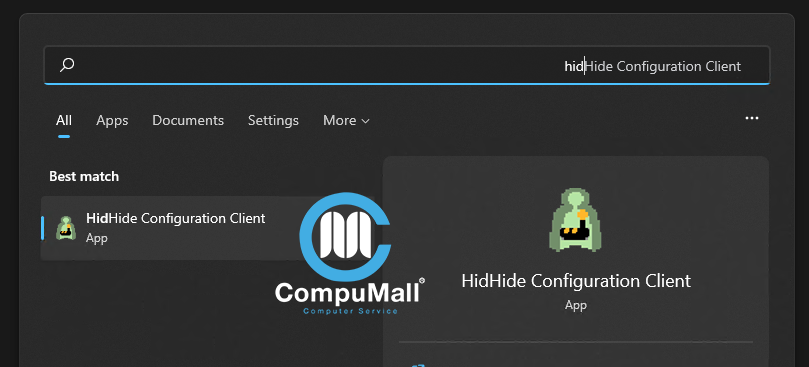
11- اكتب في Start: HidHide، وافتحه.
12- دوس على علامة +، واختار مسار برنامج DS4Windows.exe.
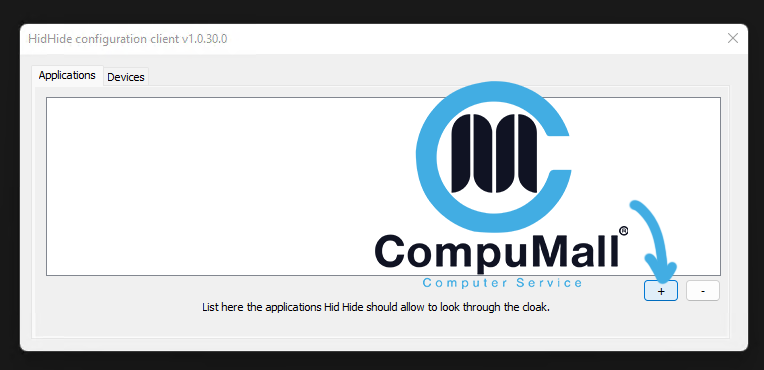
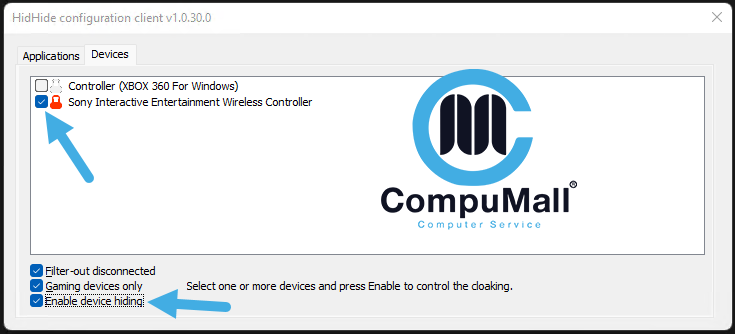
13- روح للتاب التاني (Devices)، وعلّم على اللي متشاور عليهم في الصورة:
كده أنت تمام، مبروك عليك الدراع اشتغل، وإن شاء الله مش هتواجه أي مشاكل معاه.
تعليمات مهمة جدًا (هتجاوب على كل أسئلتك)
دي الإعدادات الافتراضية اللي إحنا عاملينها للدراع:
- لو صابعك لامس التاتش باد (لمس مش ضغط)، الماوس هيتحرك لما تحرك الدراع.
- ضغطة على التاتش باد من ناحية اليمين = ضغطة ماوس كليك شمال.
- ضغطة على الناحية الشمال من التاتش باد مع وضع صابعين معًا = ضغطة ماوس كليك يمين.
- ضغطة على التاتش باد من فوق = ضغطة على Mouse Wheel.
- ضغطة على الناحية اليمين من التاتش باد مع وضع صابعين معًا = Pause.
- سحبة لفوق على التاتش باد = علّي الصوت.
- سحبة لتحت على التاتش باد = وطّي الصوت.
- سحبة يمين على التاتش باد = Next.
- سحبة شمال على التاتش باد = Previous.
- زرار PS مع زرار Options = اطفي الدراع.
والباقي افتراضي زي أي دراع تاني.
- عشان تشغل الدراع تاني، دوس ضغطة واحدة على زرار PS بس وهو هيتوصل، إلا لو شيلت قطعة الـ USB Bluetooth من الجهاز، هتحتاج تعمل خطوات الـ Pairing تاني.
- لو الدراع وصل 30% هتلاقيه بيعمل فلاش أحمر أو منور أحمر ثابت، وصّله بالشاحن حفاظًا على البطارية.
- لو مدوستش على أي حاجة، الدراع بيفصل لوحده بعد 5 دقايق من عدم النشاط.
- الدراع مش هيفصل لو هو في الشاحن، ولا حتى هيرضي يطفي.
- متشحنش الدراع من نفس الجهاز اللي أنت موصّل فيه البلوتوث عشان ميحصلش تعارض.
- لو أي لعبة ظهر فيها دراع PS4 ودراع إكس بوكس مع بعض، راجع الخطوة 13، شيل العلامة وحطها تاني.
- لو معندكش بلوتوث، تقدر توصّل الدراع بسلك Micro USB-B، بس متوصلش بلوتوث وسلك مع بعض عشان ميحصلش تعارض.
- مدخل السماعة في الدراع بيشتغل وأنت موصّله سلك بس، مش بيشتغل مع البلوتوث.
- الدراع ممكن يكون فيه مشاكل مع آخر إصدار من DS4Windows، فحمّله من اللينك المتوفر فوق.
- لو وصلت الدراع بجهاز تاني ورجعت لجهازك، ممكن ميرضاش يتوصل، اعمل remove device من البلوتوث، واعمل عملية الـ pairing من تاني.